Überblick
Die DOI Community ist das geschlossene Netzwerk der Doichain-Gemeinschaft. Informationsaustausch steht an erster Stelle, Business-Kontakte an zweiter.
Sie läuft im Browser unter community.doilabs.org, auf dem PC genauso wie auf dem Handy. Eine App aus dem App-Store braucht es nicht. Es gibt keine Werbung und kein Tracking, und nur angemeldete Mitglieder sehen Inhalte.
Gruppen
Alle, Wale, Club, Entwickler, Miner, Node-Betreiber und weitere. Jede mit eigenem Chat und Beitragsbereich.
Chat und Direktnachrichten
In Echtzeit, mit Antworten, Reaktionen, Erwähnungen und Dateien.
Wissen
Beiträge, Fragen mit markierter Lösung, Umfragen und Schlagwörter, alles durchsuchbar.
Netzwerk
Profile mit „Ich biete“ und „Ich suche“, feste Verbindungen, Kontaktvorschläge, Business-Börse und Termine.
Zugang und Anmeldung
Die Community ist geschlossen. Es gibt zwei Wege hinein.
Mit Einladungslink
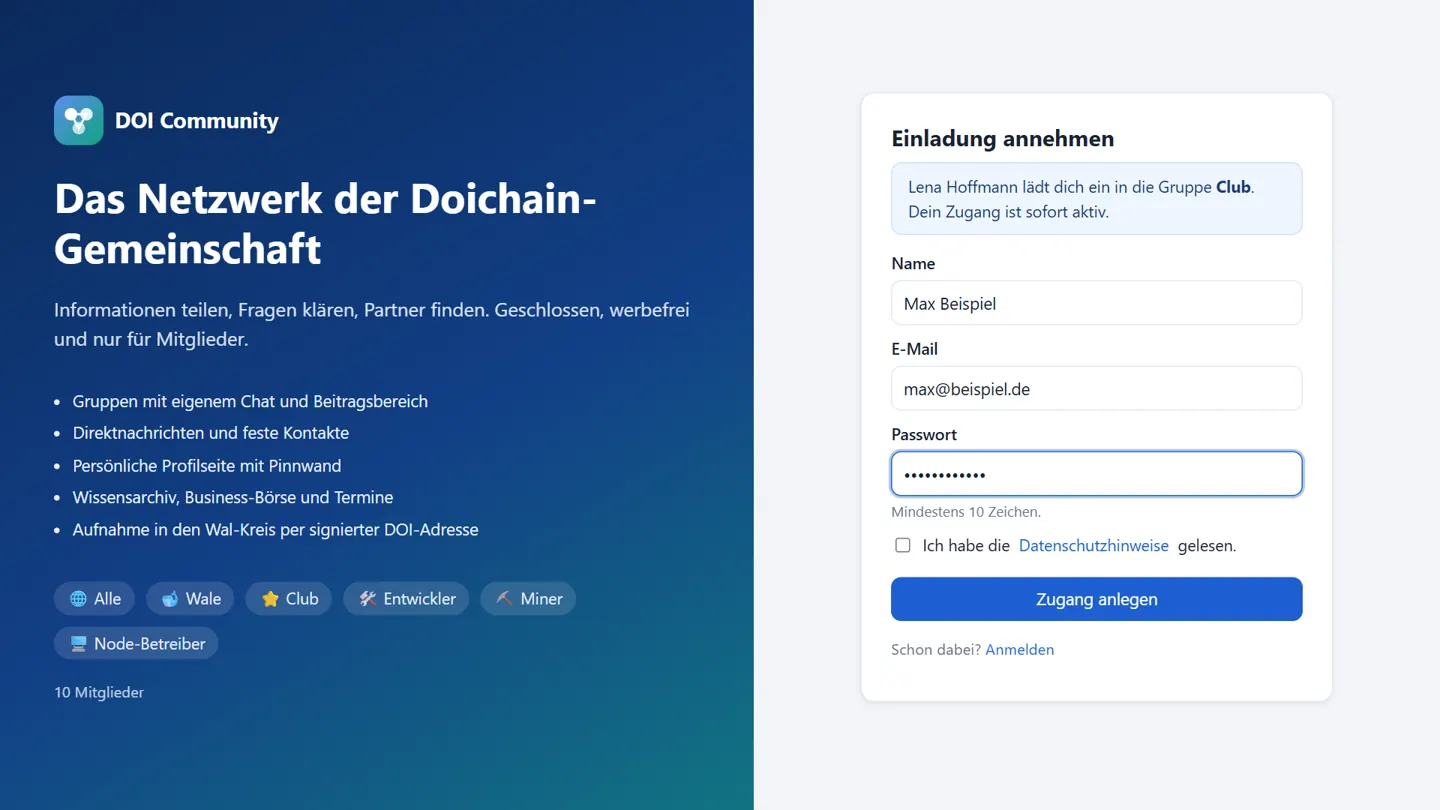
- Den Link öffnen, den du von einem Mitglied oder einem Administrator bekommen hast. Er sieht so aus:
community.doilabs.org/#/einladung/… - Name, E-Mail-Adresse und ein Passwort mit mindestens 10 Zeichen eingeben.
- Die Datenschutzhinweise bestätigen und auf Zugang anlegen tippen.
Ob du sofort loslegen kannst, hängt davon ab, wer eingeladen hat:
| Einladung von | Was passiert |
|---|---|
| Administrator | Zugang sofort aktiv. |
| Gruppen-Einladung | Zugang sofort aktiv, und du bist gleich Mitglied dieser Gruppe. |
| Mitglied | Du bist als „eingeladen von …“ markiert. Ein Administrator schaltet dich frei. |
Ohne Einladung: Zugang beantragen
Auf der Anmeldeseite Zugang beantragen wählen und kurz schreiben, wer du bist und wie du mit Doichain verbunden bist. Die Administratoren werden benachrichtigt und schalten dich frei. Bis dahin siehst du nach dem Anmelden einen Hinweis „Danke, dein Antrag ist eingegangen“.
Anmelden
Angemeldet wird mit E-Mail-Adresse und Passwort. Einen eigenen Nutzernamen zum Einloggen gibt es nicht. Die Anmeldung bleibt 30 Tage bestehen, danach meldest du dich neu an.
Passwort vergessen
Auf der Anmeldeseite Passwort vergessen? wählen und deine E-Mail-Adresse eingeben. Du bekommst einen Link, mit dem du ein neues Passwort setzt. Er ist 2 Stunden gültig und kommt von community@community.doilabs.org. Bitte auch im Spam-Ordner nachsehen. Nach dem Ändern bist du auf allen Geräten abgemeldet.
Kommt keine Mail an, erzeugt ein Administrator einen Link für dich, der drei Tage gültig ist.
E-Mail-Adresse bestätigen
Nach der Anmeldung bekommst du eine Mail mit einem Bestätigungslink. Erst mit bestätigter Adresse bekommst du Benachrichtigungen per Mail. Solange sie fehlt, erinnert ein Hinweis auf der Startseite daran, dort kannst du den Link auch erneut anfordern.
Passwort oder E-Mail-Adresse ändern
Unter Einstellungen (Menü oben rechts). Beides bestätigst du mit deinem aktuellen Passwort. Beim Passwortwechsel werden deine anderen Geräte abgemeldet. Eine neue E-Mail-Adresse bestätigst du über den Link, der an sie geschickt wird. Die alte Adresse bekommt zur Sicherheit einen Hinweis auf die Änderung.
Erste Schritte
In zehn Minuten bist du startklar. Diese Liste in dieser Reihenfolge abarbeiten:
- E-Mail-Adresse bestätigen. Den Link aus der Willkommensmail anklicken. Danach erreichen dich Benachrichtigungen auch per Mail.
- Profilfoto hochladen. Ein echtes Foto schafft Vertrauen. Menü oben rechts → Profil bearbeiten.
- Kurzbeschreibung, Position und Firma eintragen. Sie stehen unter deinem Namen, überall in der App.
- „Ich biete“ und „Ich suche“ ausfüllen. Daraus entstehen die Kontaktvorschläge. Konkrete Begriffe funktionieren am besten, etwa „Node-Hosting, Python, Kapital für Seed-Runden“.
- Gruppen beitreten. Unter Alle Gruppen. Offenen Gruppen trittst du direkt bei, für andere stellst du eine Anfrage.
- Dich vorstellen. Ein kurzer Beitrag auf deiner Pinnwand oder im Chat „Alle“.
- DOI-Nachweis (wenn du DOI hältst). Ab 50.000 DOI geht es automatisch in die Gruppe der Wale. Siehe DOI-Nachweis.
- Browser-Benachrichtigungen unter Einstellungen einschalten, damit du neue Nachrichten auch bei offenem Hintergrund-Tab bemerkst.
- Auf den Home-Bildschirm legen (Handy). iPhone: in Safari Teilen → Zum Home-Bildschirm. Android: in Chrome Menü ⋮ → Zum Startbildschirm hinzufügen.
Die Oberfläche
Am PC
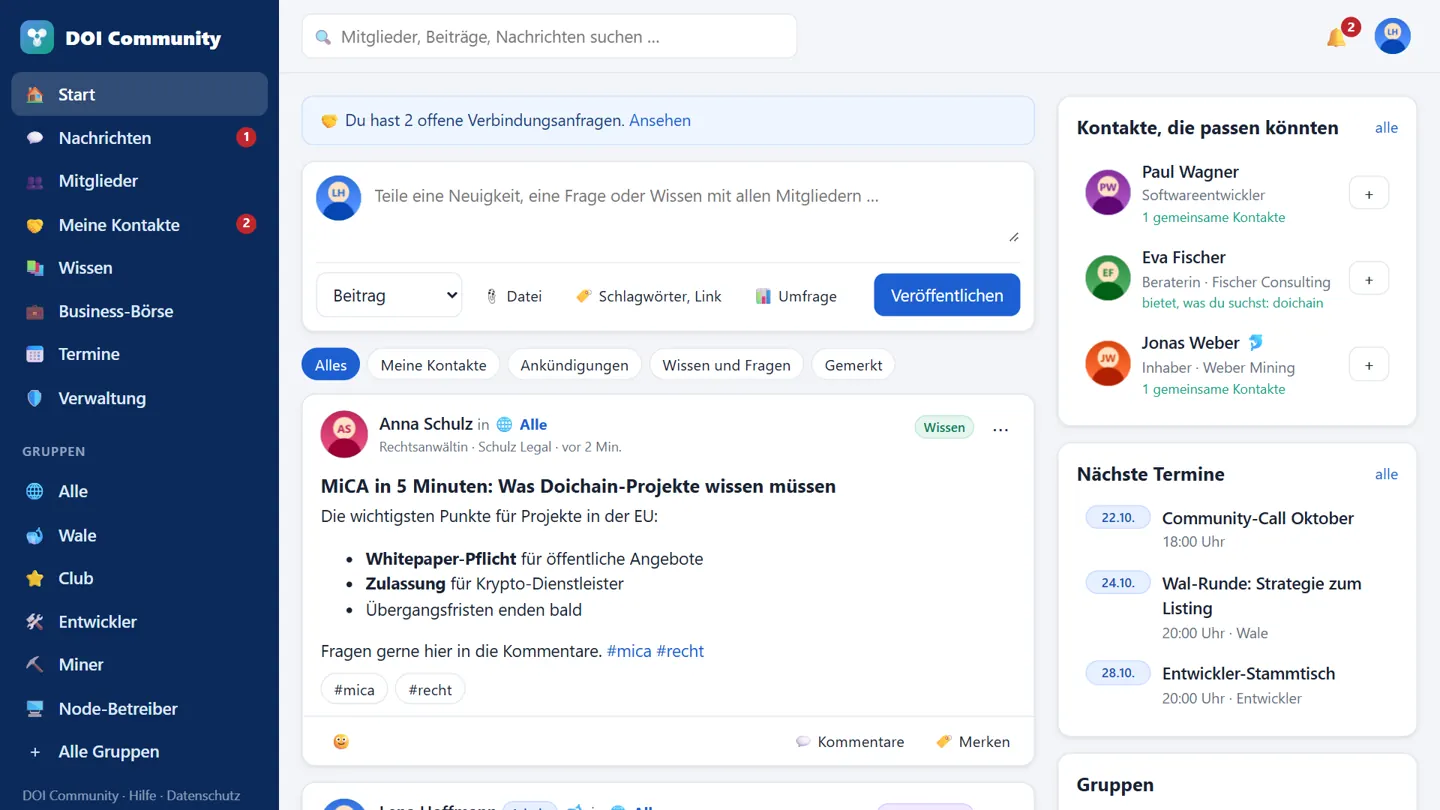
- Seitenleiste links: Start, Nachrichten, Mitglieder, Meine Kontakte, Wissen, Business-Börse, Termine und darunter deine Gruppen. Rote Zahlen zeigen Ungelesenes und offene Anfragen.
- Suchfeld oben: durchsucht Mitglieder, Gruppen, Beiträge, Chat-Nachrichten, Börse und Termine. Eingeben und Enter.
- Glocke 🔔: deine Benachrichtigungen. „Alle gelesen“ setzt sie auf einen Schlag zurück.
- Dein Kreis oben rechts: Mein Profil, Profil bearbeiten, Einstellungen, Einladen, Darstellung und Abmelden.
Auf dem Handy
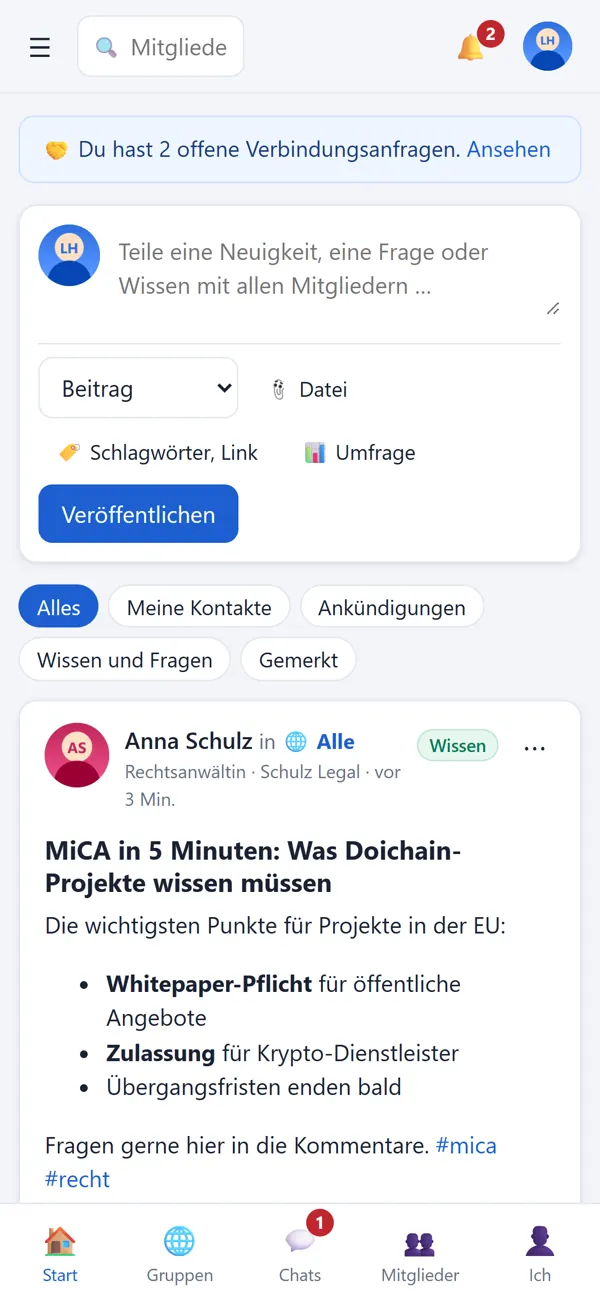
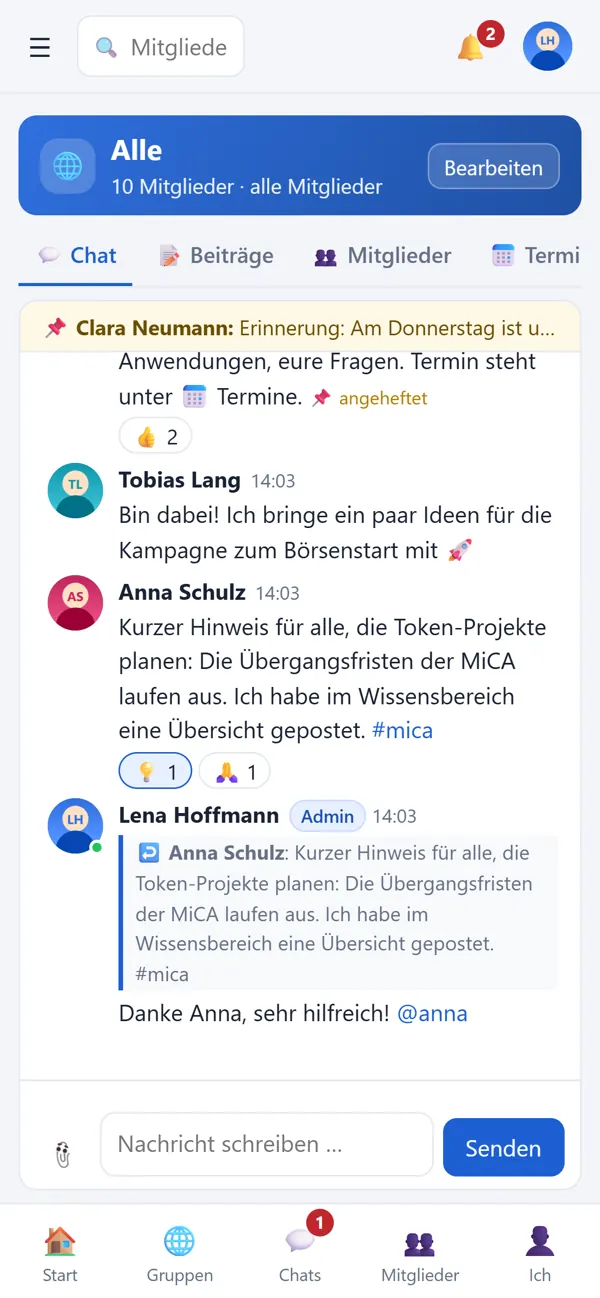
Unten gibt es eine Leiste mit Start, Gruppen, Chats, Mitglieder und Ich. Die vollständige Seitenleiste öffnet das Menü ☰ oben links.
DOI-Puls und Countdown
Rechts auf der Startseite zeigt der DOI-Puls live den Zustand der Doichain: Blockhöhe, wann der letzte Block kam, die mittlere Blockzeit, die geschätzte Hashrate, die Schwierigkeit, wartende Transaktionen und die Zahl der verbundenen Nodes. Die Werte kommen aus der Doichain-API der DOI Labs und werden jede Minute erneuert. Darüber steht zu besonderen Anlässen ein Countdown, zum Beispiel bis zum nächsten Community-Call.
Hell oder dunkel
Die Darstellung folgt deinem Gerät. Über Menü → Darstellung wechselst du zwischen automatisch, dunkel und hell. Die Wahl merkt sich dein Browser.
Profil und Pinnwand
Dein Profil ist deine Visitenkarte. Es ist nur für angemeldete Mitglieder sichtbar.
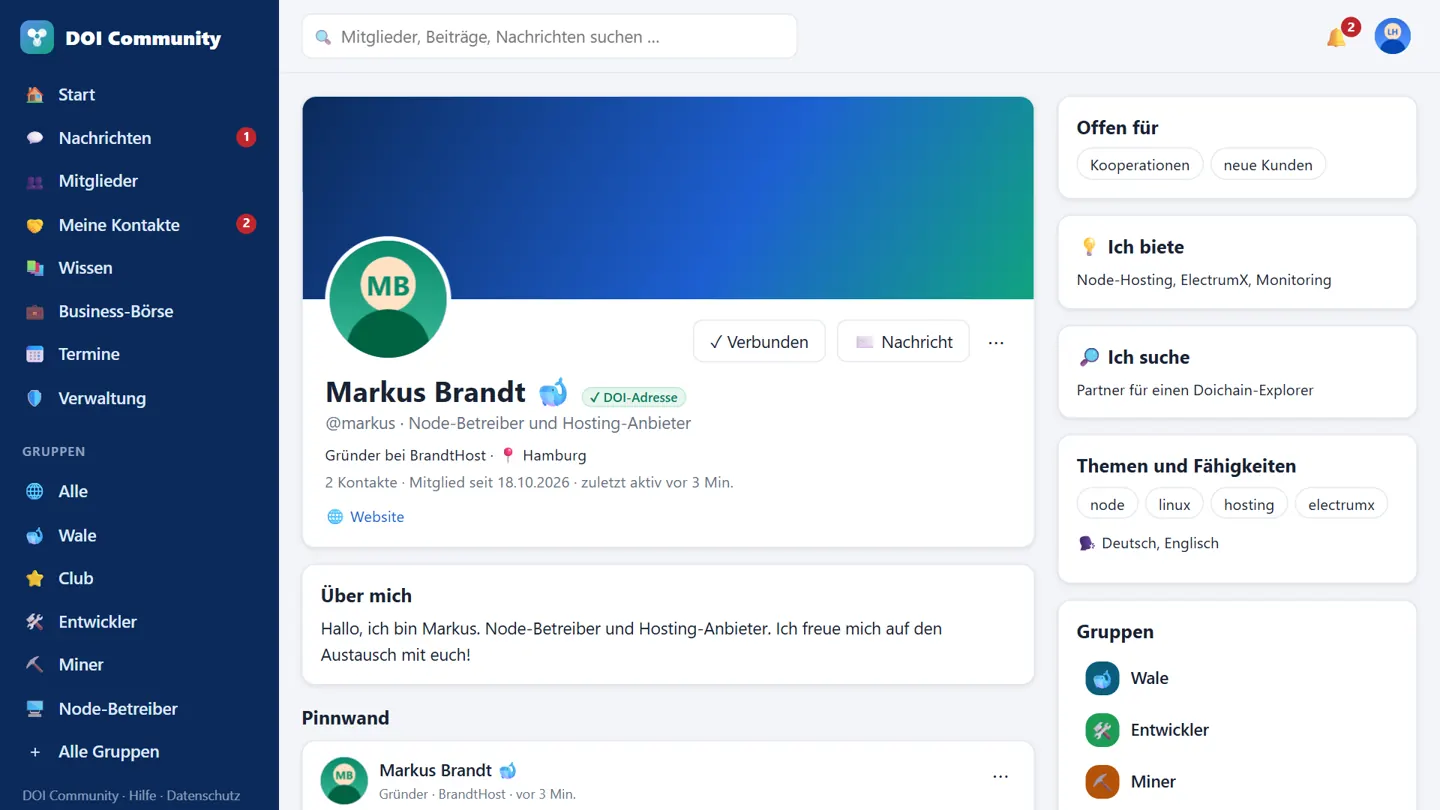
Was du eintragen kannst
| Feld | Wofür |
|---|---|
| Name, Benutzername | Der Benutzername dient für @-Erwähnungen und die Adresse deines Profils. Erlaubt sind a bis z, Ziffern und _, 3 bis 24 Zeichen. |
| Position, Firma, Ort, Sprachen | Stehen unter deinem Namen und helfen bei der Suche. |
| Kurzbeschreibung | Ein Satz unter dem Namen, zum Beispiel „Node-Betreiber seit 2018“. |
| Über mich | Längerer Text mit Formatierung. |
| Ich biete, Ich suche | Grundlage für die Kontaktvorschläge und die Mitgliedersuche. |
| Themen und Fähigkeiten | Durch Kommas getrennt. Jedes Thema wird auf dem Profil zum Suchlink. |
| Offen für | Investments, Kooperationen, Jobs und Aufträge, Mentoring, Beratung, Vorträge, neue Kunden. Danach lässt sich im Mitgliederverzeichnis filtern. |
| Links | Website, LinkedIn, X und Telegram. Die E-Mail-Adresse zeigst du auf Wunsch nur deinen Kontakten. |
Profilfoto und Titelbild
- Formate: JPG, PNG, WebP, GIF, HEIC (iPhone) und AVIF, bis 10 MB, beliebige Bildmaße.
- Das Profilfoto wird mittig quadratisch auf 512 × 512 zugeschnitten. Am besten ein Foto, auf dem das Gesicht in der Mitte ist.
- Das Titelbild erscheint im Querformat 4:1. Ideal sind 1600 × 400 oder 2400 × 600 Pixel. Ein Hochformat-Foto wird oben und unten stark beschnitten.
- Alle Bilder werden neu gespeichert, ohne Metadaten wie GPS-Standort.
💛 Danke in DOI
Unter Profil bearbeiten trägst du eine DOI-Adresse für Dankeschöns ein. Dann erscheint auf deinem Profil und an deinen Beiträgen der Knopf Danke. Wer ihn antippt, sieht einen QR-Code mit deiner Adresse und kann einen Betrag wählen. Bezahlt wird direkt aus dem eigenen Wallet, die Community verwahrt kein Geld und sieht keine Zahlung. Am besten nimmst du dafür eine eigene Adresse, dann bleibt dein übriges Guthaben privat.
🪪 Visitenkarte
Auf deinem Profil öffnet Visitenkarte eine Karte mit QR-Code. Zeig sie auf Treffen und Messen: Wer den Code scannt, landet auf deinem Profil und kann sich mit dir verbinden. Mit Kontakt speichern (vCard) kommt der Kontakt ins Adressbuch. Bei anderen Mitgliedern findest du die Visitenkarte im Menü ⋯ auf dem Profil. Die E-Mail-Adresse steht nur in der vCard, wenn die Person sie ihren Kontakten zeigt und ihr verbunden seid.
Pinnwand
Auf deinem eigenen Profil gibt es ein Beitragsfeld. Für jeden Pinnwand-Beitrag wählst du, wer ihn sieht: alle Mitglieder oder nur meine Kontakte. Eigene Beiträge kannst du oben anheften.
Auf fremden Profilen
Du siehst gemeinsame Kontakte, seit wann jemand dabei ist und wann er zuletzt aktiv war. Ein grüner Punkt am Bild heißt: gerade online. Von dort verbindest du dich, schreibst eine Nachricht, hinterlegst eine private Notiz, blockierst oder meldest.
Gruppen
Gruppen sind das Herz der Community. Jede hat fünf Bereiche: Chat, Beiträge, Mitglieder, Termine und Info.
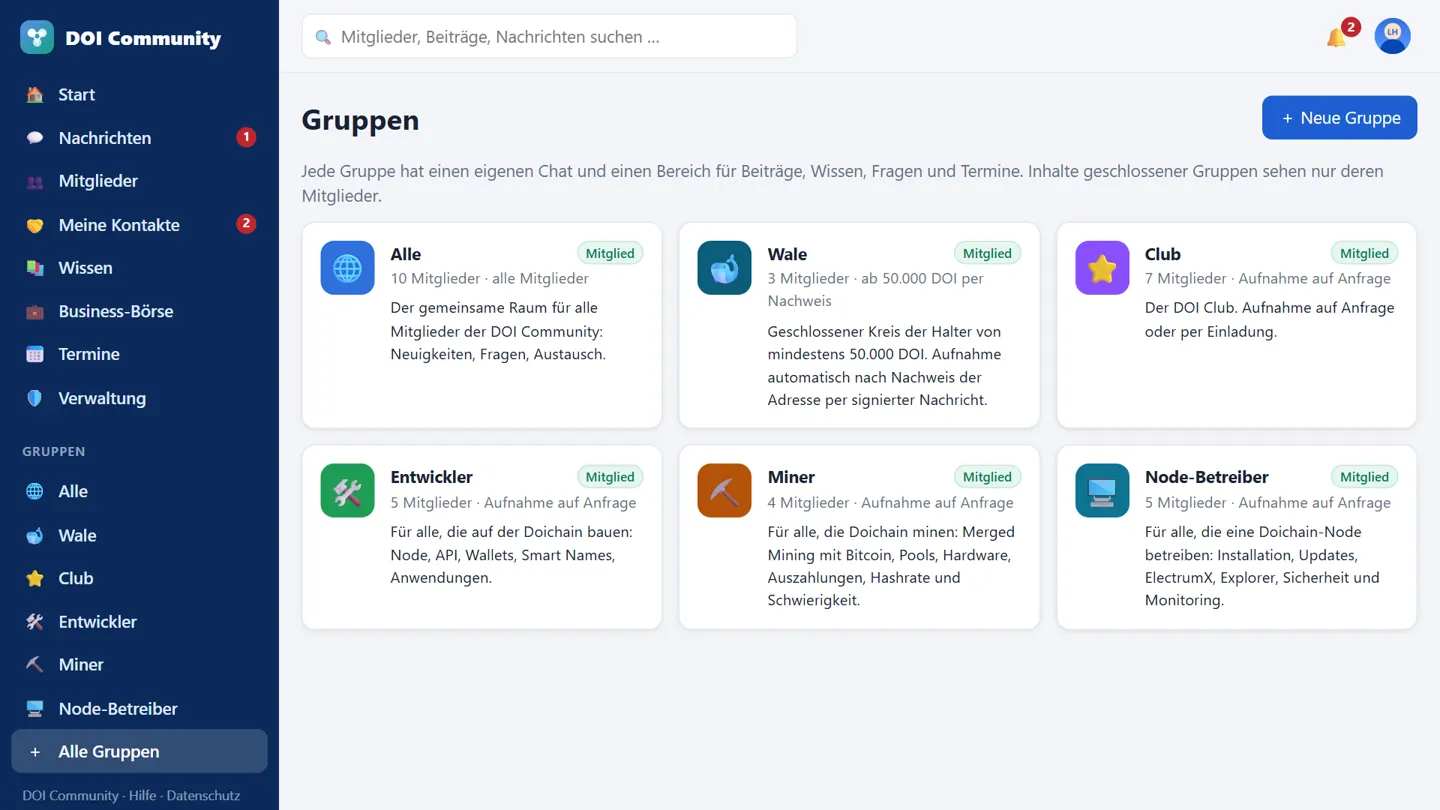
So kommst du in eine Gruppe
| Aufnahme | So geht es | Beispiel |
|---|---|---|
| Alle Mitglieder | Automatisch für jeden, nicht verlassbar. | Alle |
| Offen | Auf Beitreten tippen. | neue Themengruppen |
| Auf Anfrage | Optional eine Nachricht schreiben und Aufnahme anfragen. Moderatoren oder Admins nehmen dich auf. | Club, Entwickler, Miner, Node-Betreiber |
| Nur per Einladung | Über einen Einladungslink der Gruppe oder direkte Aufnahme durch einen Moderator. | geschlossene Kreise |
| Ab DOI-Guthaben | Automatisch nach dem DOI-Nachweis. | Wale (ab 50.000 DOI) |
Inhalte einer Gruppe sehen nur ihre Mitglieder. Administratoren sehen zur Moderation alle Gruppen. Versteckte Gruppen tauchen in der Übersicht nur für ihre Mitglieder auf.
Gruppe verlassen
Im Bereich Info der Gruppe auf Gruppe verlassen. Die Gruppe „Alle“ lässt sich nicht verlassen.
Chat
Jede Gruppe hat einen Chat in Echtzeit. Neue Nachrichten erscheinen sofort, ohne die Seite neu zu laden.
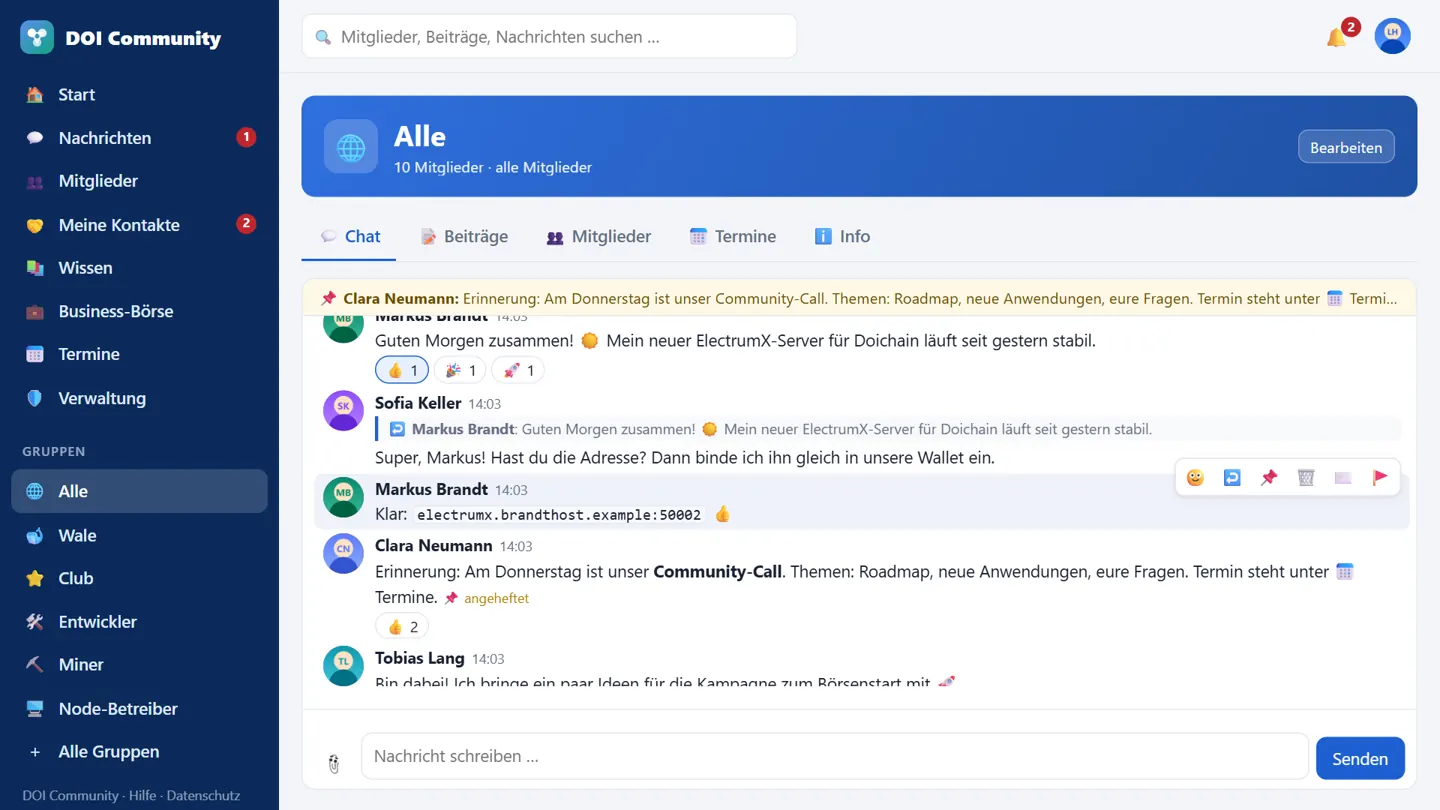
Schreiben
- Enter sendet, Umschalt + Enter macht eine neue Zeile.
- Mit
@und den ersten Buchstaben erscheint eine Vorschlagsliste. Mit ↑ ↓ auswählen und Enter oder Tab übernehmen. Die erwähnte Person wird benachrichtigt. - Dateien und Bilder über 📎, durch Einfügen (Strg + V) oder durch Hineinziehen ins Chatfenster.
- Unter dem Verlauf siehst du, wer gerade schreibt.
Auf Nachrichten reagieren
Fahr mit der Maus über eine Nachricht, auf dem Handy tippst du sie an. Dann erscheint eine Leiste:
| Symbol | Aktion | Wer darf |
|---|---|---|
| 🙂 | Reaktion mit einem von zehn Emojis. Nochmals tippen nimmt sie zurück. | alle |
| ↩️ | Antworten mit Zitat. Ein Klick auf das Zitat springt zur Originalnachricht. | Mitglieder der Gruppe |
| ✏️ | Bearbeiten. Abkürzung: ↑ im leeren Eingabefeld bearbeitet deine letzte Nachricht. | nur eigene |
| 📌 | Anheften. Angeheftetes steht oben über dem Verlauf, ein Klick zeigt alle. | Moderatoren, in Direktnachrichten beide |
| 🗑️ | Löschen. Es bleibt „Nachricht gelöscht“ stehen. | eigene, Moderatoren alle |
| ✉️ | Privat antworten per Direktnachricht. | alle |
| 🚩 | Melden an die Administratoren. | alle |
Ungelesenes
Die Zahl neben einer Gruppe in der Seitenleiste zeigt ungelesene Nachrichten. Beim Öffnen springt der Chat zur Marke Neu. Ältere Nachrichten lädt der Chat automatisch, wenn du nach oben scrollst.
Direktnachrichten
Persönliche Gespräche zwischen zwei Mitgliedern. Nur die beiden Beteiligten sehen sie.
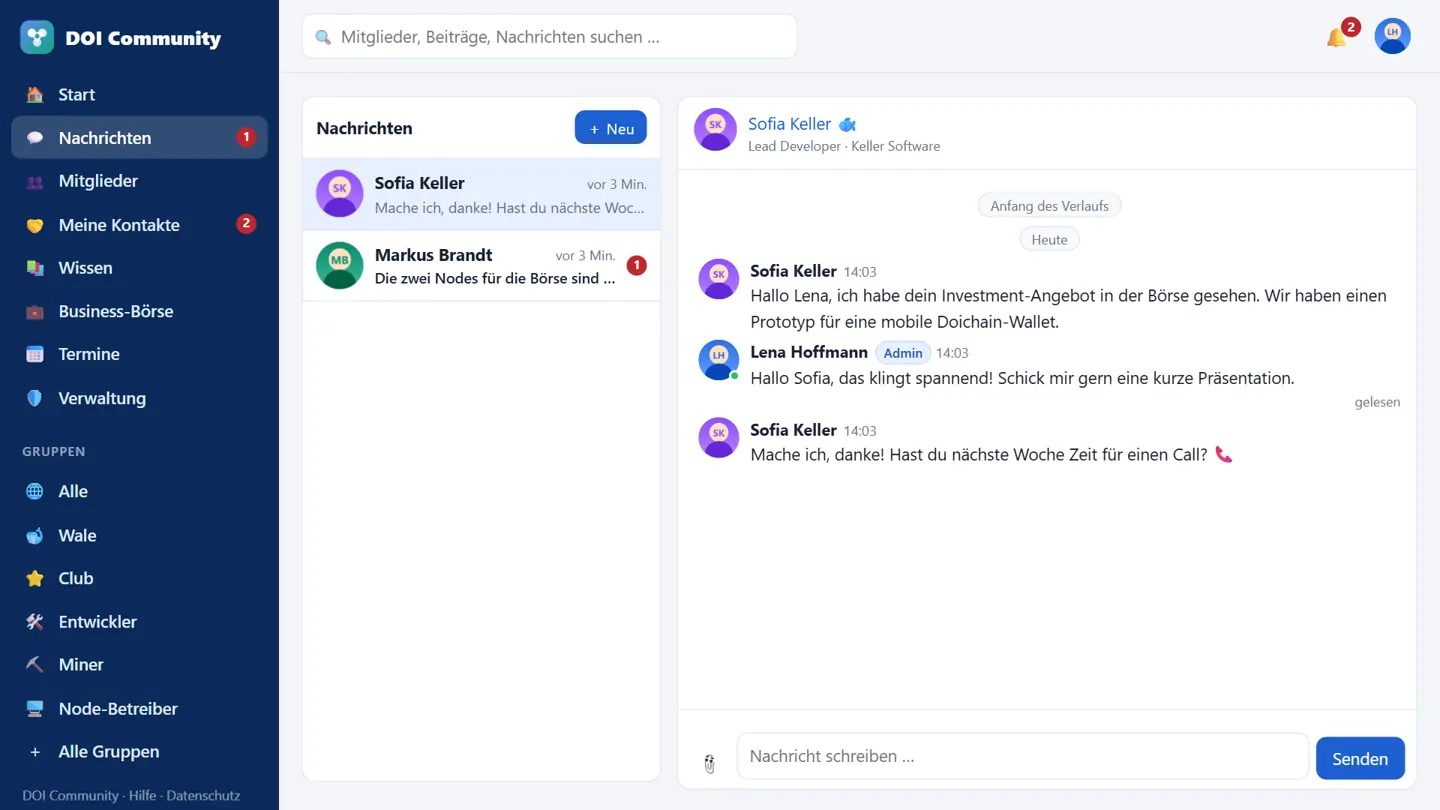
- Starten: auf einem Profil ✉️ Nachricht, im Chat über ✉️ an einer Nachricht oder unter Nachrichten → + Neu.
- Mit wem: grundsätzlich mit allen Mitgliedern, auch ohne Verbindung.
- Ausnahme: Wer unter Einstellungen → Privatsphäre „nur meinen Kontakten“ wählt, nimmt Direktnachrichten nur von Verbindungen an. Dann zuerst eine Verbindungsanfrage schicken.
- Lesebestätigung: Unter deiner letzten Nachricht erscheint „gelesen“, sobald die andere Person sie gesehen hat.
- Neue Direktnachrichten zeigt die rote Zahl bei Nachrichten, dazu ein kurzer Hinweis am unteren Rand. In der Glocke erscheinen sie nicht.
Beiträge und Wissen
Beiträge bleiben auffindbar. Du schreibst sie auf der Startseite (landet in „Alle“), im Bereich Beiträge einer Gruppe oder auf deiner Pinnwand.
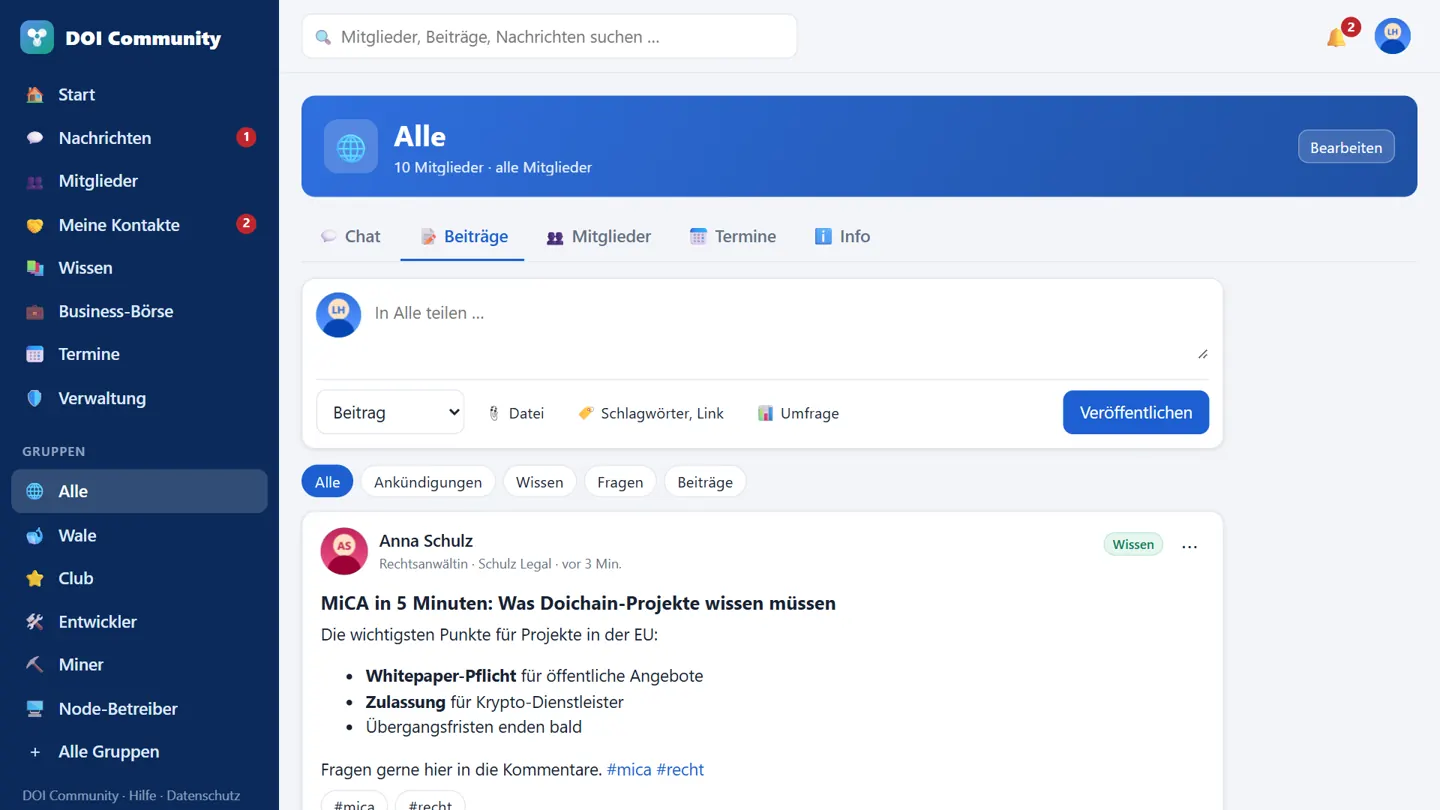
Beitragsarten
| Art | Wofür | Besonderheit |
|---|---|---|
| Beitrag | Neuigkeiten, Gedanken, Links | |
| Wissen teilen | Anleitungen, Erklärungen, Übersichten | erscheint im Bereich Wissen |
| Frage stellen | Wenn du Hilfe brauchst | Wer fragt, markiert die beste Antwort als Lösung |
| Ankündigung | Wichtiges für die ganze Gruppe | nur Moderatoren und Admins, alle Gruppenmitglieder werden benachrichtigt |
Extras
- Titel: für Wissen und Fragen empfohlen, erscheint als Überschrift.
- Schlagwörter über 🏷️, zum Beispiel
node, wallet, recht. Ein#wortim Text wird ebenfalls zum Link. - Link und bis zu zehn Dateien pro Beitrag.
- Umfrage über 📊 mit 2 bis 10 Antworten, eine je Zeile. Ergebnisse siehst du nach deiner Stimme, du kannst sie jederzeit ändern.
Mit Beiträgen arbeiten
- Reagieren mit 🙂, kommentieren über 💬. Wer kommentiert, wird über weitere Kommentare benachrichtigt.
- Merken 🏷️ legt den Beitrag in deine Merkliste (Wissen → Gemerkt).
- Über ⋯: Link kopieren, bearbeiten, anheften, löschen oder melden, je nach Berechtigung.
- Lange Beiträge sind gekürzt, „weiterlesen“ öffnet die volle Ansicht mit allen Kommentaren.
⛓ Auf der Doichain verankern
Eigene Beiträge kannst du über ⋯ → Auf der Doichain verankern mit einem fälschungssicheren Zeitstempel versehen. Damit lässt sich später beweisen, dass der Beitrag in genau dieser Form zu diesem Zeitpunkt existierte, zum Beispiel für eine Idee, eine Zusage oder eine Ankündigung.
- In die Doichain geht nur der Fingerabdruck (SHA-256) des Beitrags als
poe/…. Der Text selbst verlässt die Community nicht. - Nach etwa 10 Minuten ist die Verankerung bestätigt. Der Beitrag trägt dann das Zeichen „⛓ verankert“.
- In der Einzelansicht stehen Block, Zeitpunkt, Prüfseite und die Beweisdatei. Ihr Fingerabdruck ist genau der verankerte Wert, prüfbar zum Beispiel mit verifile.it.
- Wird der Beitrag danach bearbeitet, bleibt die frühere Fassung verankert. Das Zeichen wechselt auf „ältere Fassung verankert“, und du kannst neu verankern.
- Je Mitglied sind 5 Verankerungen am Tag möglich.
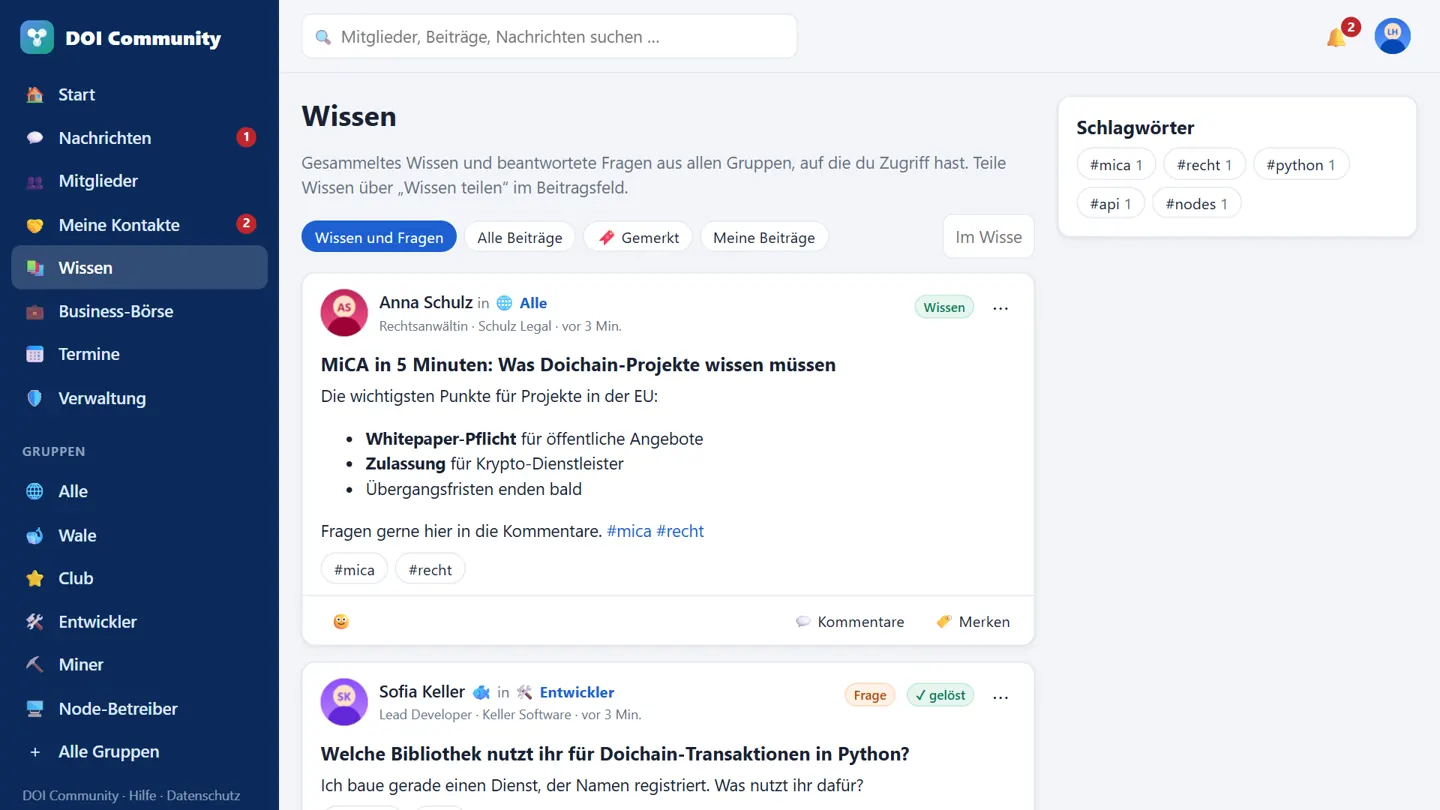
Der Bereich Wissen
Sammelt Wissen und Fragen aus allen Gruppen, in denen du Mitglied bist. Rechts stehen die häufigsten Schlagwörter. Filter: Wissen und Fragen, Alle Beiträge, Gemerkt, Meine Beiträge. Dazu ein eigenes Suchfeld.
Kontakte und Mitglieder
Mitgliederverzeichnis
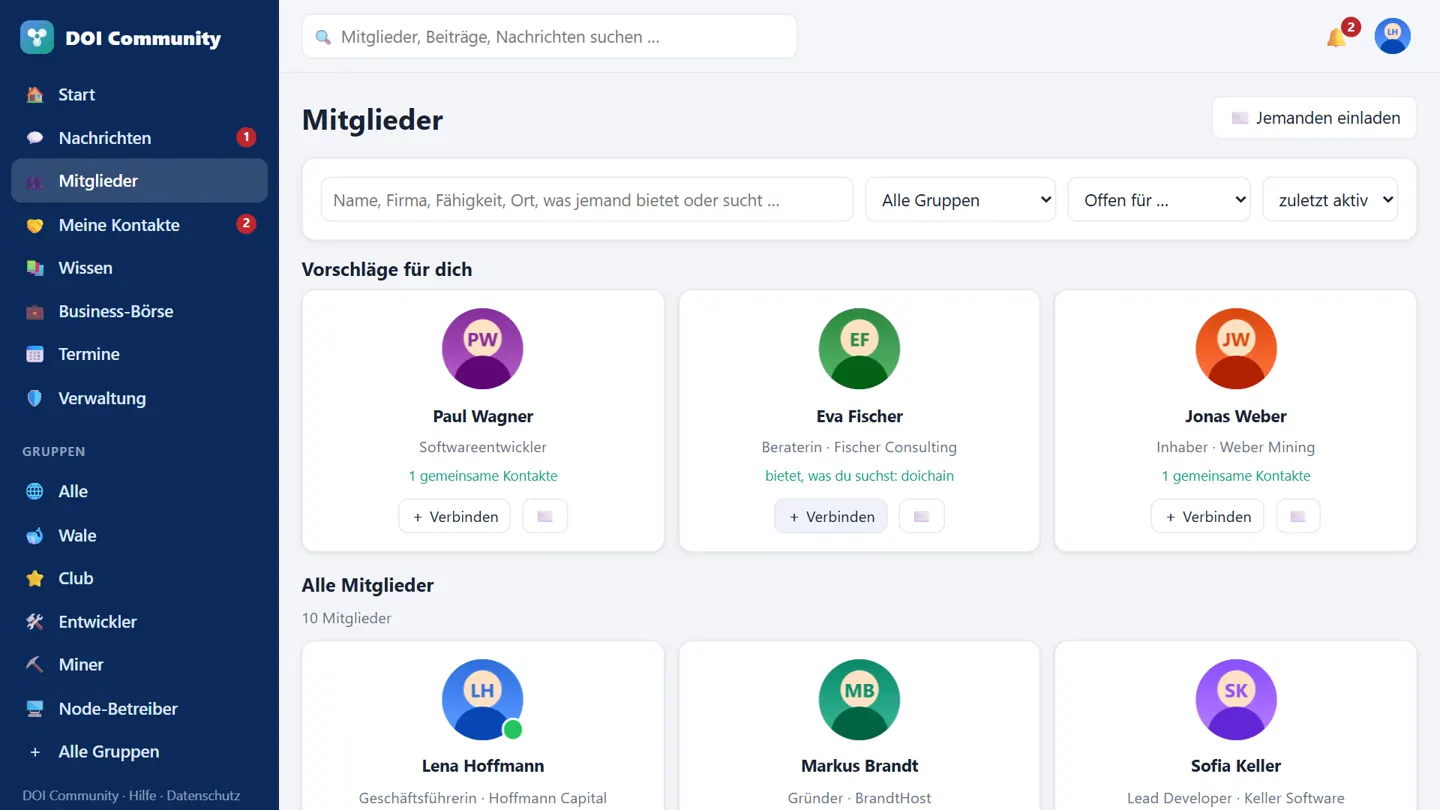
Unter Mitglieder suchst du nach Name, Firma, Fähigkeit, Ort oder nach dem, was jemand bietet oder sucht. Filter: Gruppe, „Offen für …“ und Sortierung nach zuletzt aktiv, neueste oder Name. Oben stehen Vorschläge für dich.
Verbindungen
- Auf einem Profil oder einer Mitgliederkarte + Verbinden tippen.
- Optional eine kurze Nachricht dazuschreiben, zum Beispiel woher ihr euch kennt.
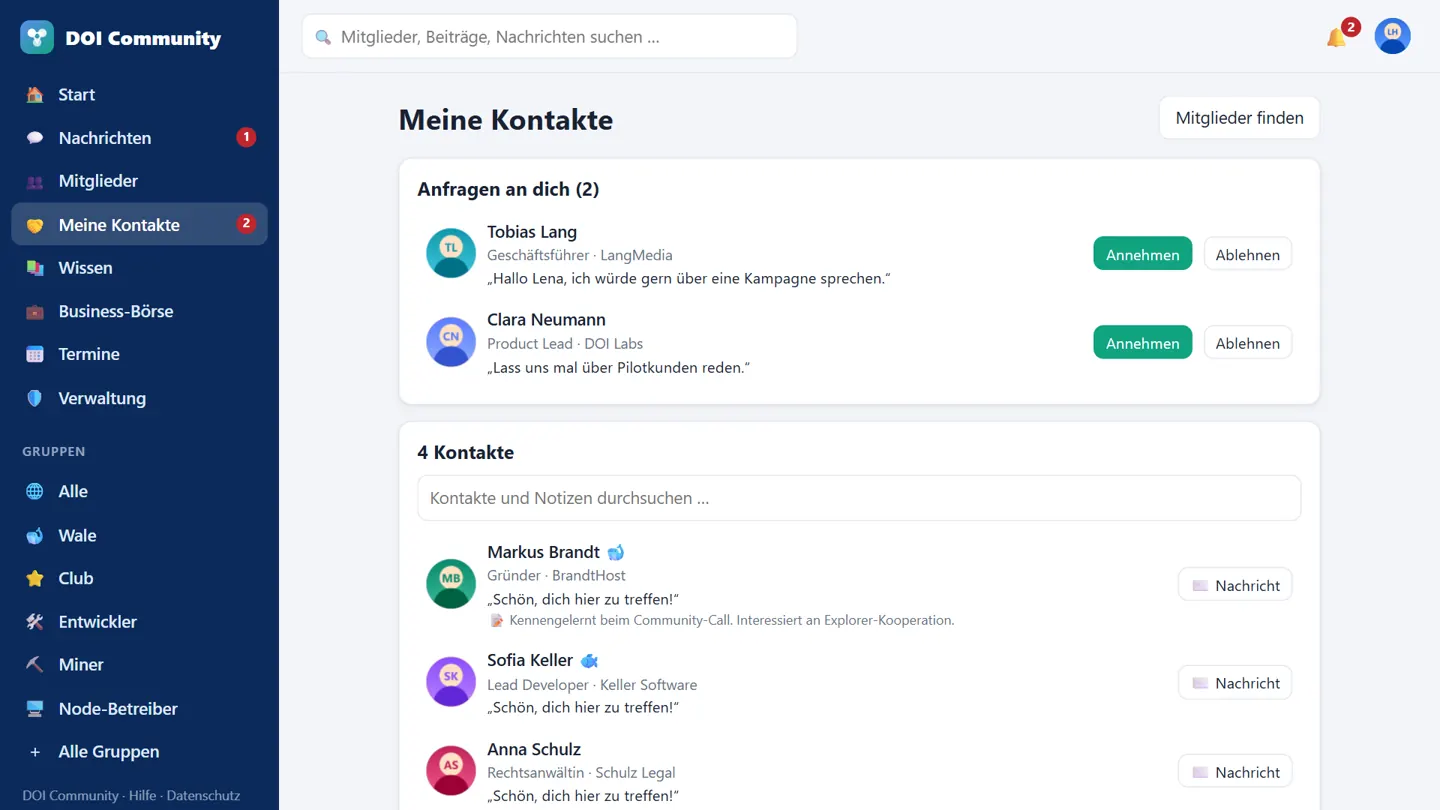
- Die andere Person nimmt unter Meine Kontakte an oder lehnt ab. Beide werden benachrichtigt.
Hat dir jemand schon eine Anfrage geschickt und du tippst selbst auf Verbinden, gilt das als Annahme.
Was eine Verbindung bringt
- Ihr könnt euch immer schreiben, auch wenn einer Direktnachrichten nur von Kontakten erlaubt.
- Ihr seht gegenseitig Pinnwand-Beiträge für „nur meine Kontakte“.
- Der Filter Meine Kontakte auf der Startseite zeigt nur ihre Beiträge.
- Wer es erlaubt, zeigt seine E-Mail-Adresse nur Kontakten.
- Gemeinsame Kontakte erscheinen auf Profilen und verbessern die Vorschläge.
Private Notizen
Auf jedem Profil gibt es rechts das Feld Meine Notiz. Nur du siehst sie. Unter Meine Kontakte durchsucht das Filterfeld auch deine Notizen. So wird die Kontaktliste zu einem kleinen Adressbuch für Geschäftskontakte.
So entstehen die Kontaktvorschläge
Die Community vergleicht dein „Ich suche“ mit dem, was andere bieten und können, und umgekehrt. Dazu zählen gemeinsame Themen, gemeinsame Kontakte und gemeinsame Gruppen. Unter jedem Vorschlag steht der Grund, etwa „bietet, was du suchst: node“. Je genauer dein Profil, desto besser die Vorschläge.
Business-Börse
Angebote und Gesuche innerhalb der Community. Kontakt läuft per Direktnachricht.
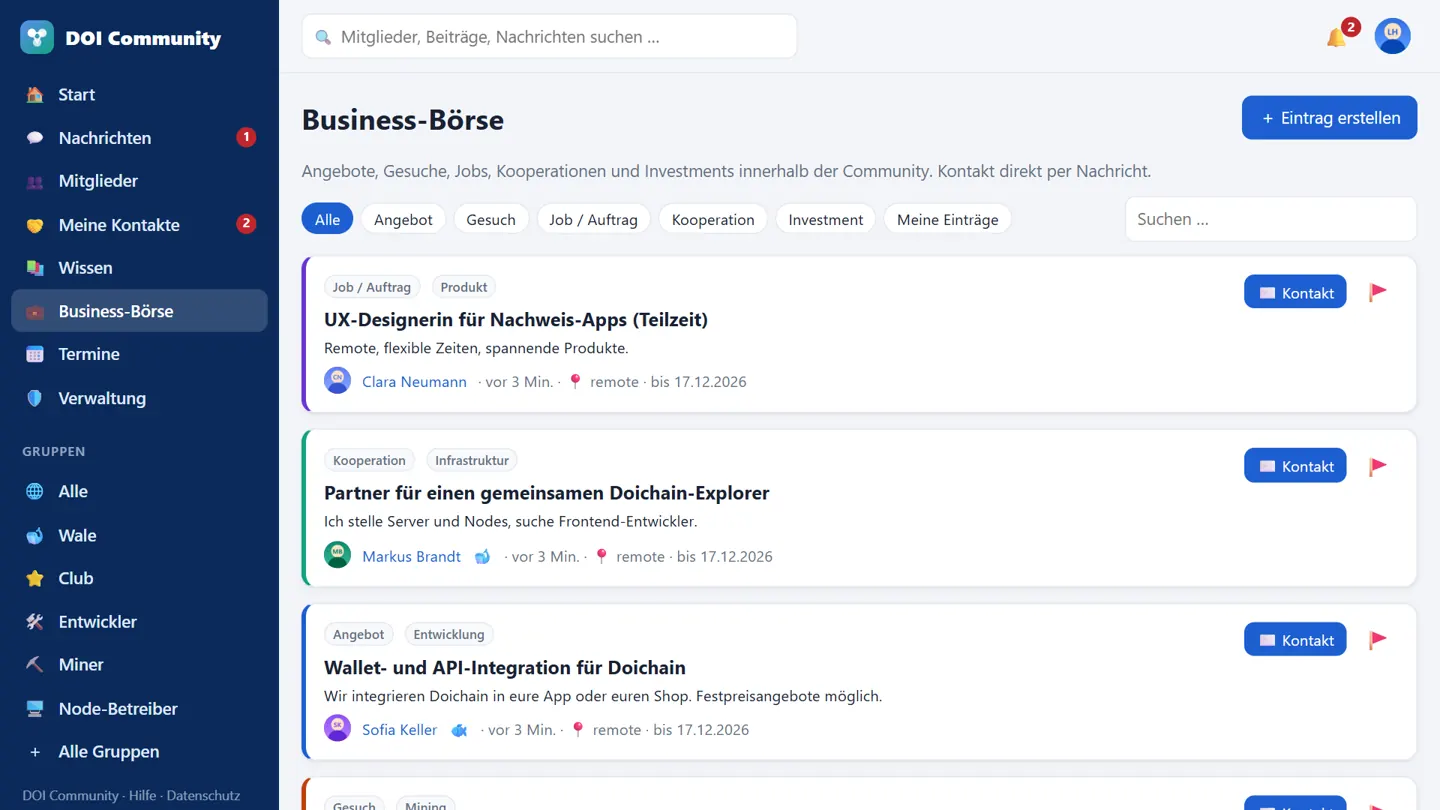
| Art | Beispiel |
|---|---|
| Angebot | „Wallet- und API-Integration für Doichain“ |
| Gesuch | „Hosting-Fläche mit günstigem Strom gesucht“ |
| Job / Auftrag | „UX-Designerin für Nachweis-Apps, Teilzeit“ |
| Kooperation | „Partner für einen gemeinsamen Explorer“ |
| Investment | „Seed-Kapital für Doichain-Anwendungen“ |
- Erstellen: + Eintrag erstellen, dann Art, Kategorie, Titel, Beschreibung, Ort und Laufzeit (30 Tage bis 1 Jahr) wählen.
- Sichtbarkeit: für alle Mitglieder oder nur für eine deiner Gruppen, zum Beispiel nur für die Wale.
- Verwalten: unter „Meine Einträge“ bearbeiten, pausieren, wieder aktivieren oder löschen. Abgelaufene Einträge verschwinden aus der Liste.
Termine
Calls, Stammtische und Veranstaltungen. Unter Termine stehen alle Termine aus deinen Gruppen, in jeder Gruppe zusätzlich die eigenen.
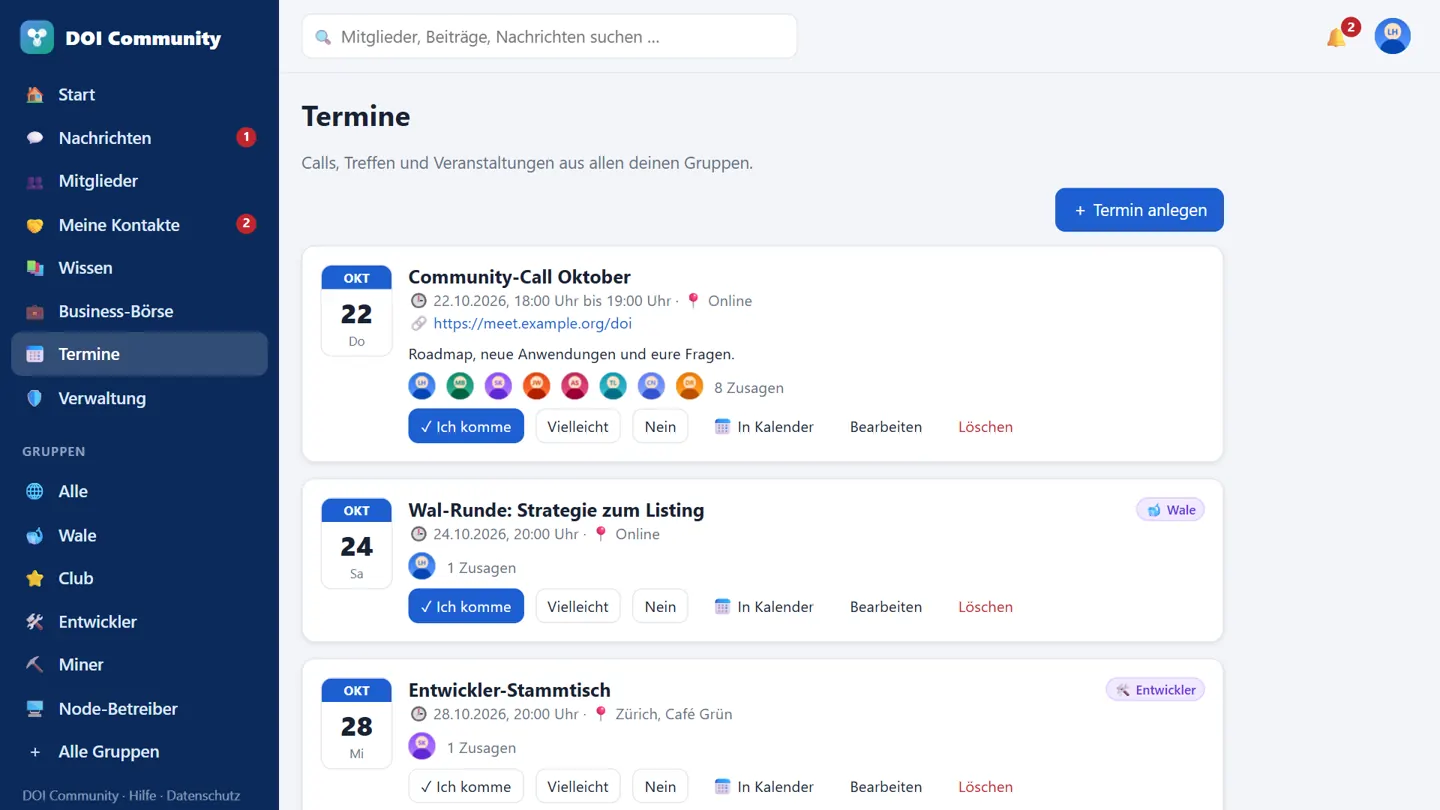
- Anlegen: Titel, Beginn, optional Ende, Ort, Link zum Videocall, Beschreibung und Gruppe. Beim Anlegen kannst du die Gruppenmitglieder benachrichtigen. Termine für alle Mitglieder legen Administratoren an.
- Zusagen: „Ich komme“, „Vielleicht“ oder „Nein“. Nochmals tippen nimmt die Antwort zurück.
- In den Kalender: 📅 In Kalender lädt eine
.ics-Datei für Outlook, Apple oder Google Kalender.
Anwendungen
Unter 🧩 Anwendungen in der Seitenleiste stehen alle Anwendungen rund um die Doichain mit direktem Link: Nachweise wie Verifile und Urschrift, Wallets und Downloads, Handel mit wDOI, Daten und Analyse, Werkzeuge für Entwickler, Lernangebote, kleine Werkzeuge und Mining mit NerdPool. Ein Klick auf die Karte öffnet die Anwendung, Projektseite oder den Download in einem neuen Tab. Oben filterst du nach Kategorie oder suchst nach Namen.
Administratoren pflegen die Liste direkt auf der Seite: + Anwendung legt einen Eintrag an, der Stift ✏️ an einer Karte ändert oder löscht ihn. Je Anwendung gibt es einen Hauptlink und bis zu vier Zusatzlinks, etwa Quellcode oder Dokumentation.
DOI-Nachweis und Wale
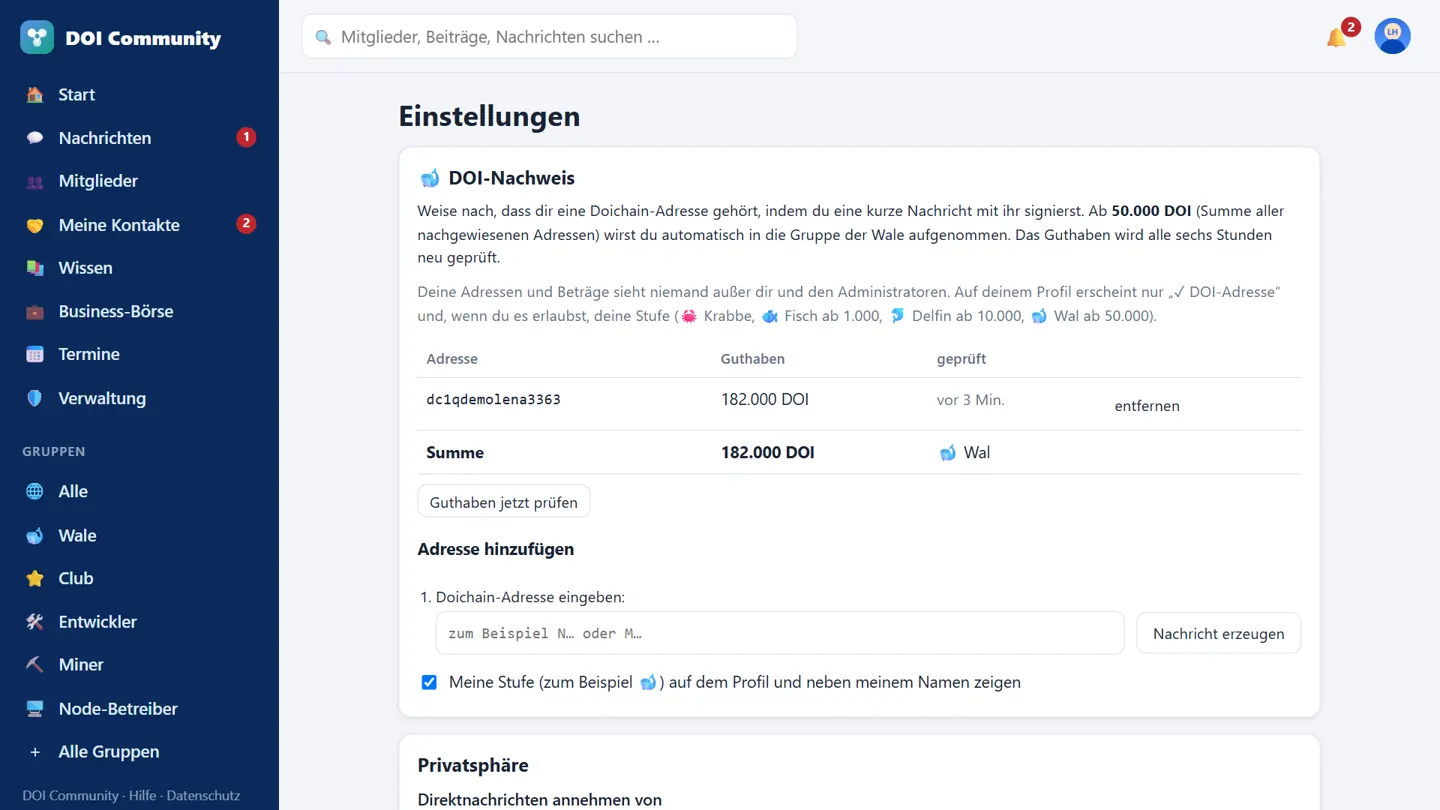
Mit einer signierten Nachricht beweist du, dass dir eine Doichain-Adresse gehört, ohne Schlüssel oder Passwörter preiszugeben. Ab 50.000 DOI (Summe aller nachgewiesenen Adressen) wirst du automatisch in die Gruppe der Wale aufgenommen.
So geht es
- Menü oben rechts → Einstellungen → DOI-Nachweis.
- Deine Doichain-Adresse eingeben und Nachricht erzeugen tippen. Die Nachricht enthält deinen Benutzernamen und einen einmaligen Code.
- Die Nachricht in deinem Wallet exakt so mit dieser Adresse signieren:
- Electrum-DOI: Werkzeuge → Nachricht signieren.
- Doichain Core: Datei → Nachricht signieren oder in der Konsole
signmessage "Adresse" "Nachricht".
- Die Signatur kopieren, einfügen und Prüfen tippen.
Alle Adressarten werden erkannt: N…, M…, 6… und dc1q…. Doichain Core kann allerdings nur Legacy-Adressen (N…, M…) signieren. Für bech32-Adressen (dc1q…) nimmst du Electrum-DOI.
Was danach passiert
- Auf deinem Profil erscheint „✓ DOI-Adresse“.
- Das Guthaben wird alle sechs Stunden neu geprüft. Mit Guthaben jetzt prüfen geht es sofort.
- Fällt die Summe unter die Schwelle, endet die automatische Mitgliedschaft wieder. Wer von Moderatoren aufgenommen wurde, bleibt.
- Mehrere Adressen sind möglich, das Guthaben wird addiert.
Stufen
| Stufe | ab |
|---|---|
| 🦀 Krabbe | mehr als 0 DOI |
| 🐟 Fisch | 1.000 DOI |
| 🐬 Delfin | 10.000 DOI |
| 🐋 Wal | 50.000 DOI |
Benachrichtigungen
Die Glocke 🔔 zeigt, was dich betrifft. Ein Klick führt direkt zur Stelle.
| Anlass | Du bekommst eine Benachrichtigung, wenn … |
|---|---|
| Erwähnung | dich jemand mit @ im Chat, in einem Beitrag oder Kommentar erwähnt. |
| Antwort | jemand im Gruppenchat auf deine Nachricht antwortet. |
| Kommentar | jemand deinen Beitrag kommentiert oder einen Beitrag, den du kommentiert hast. |
| Kontakte | dir jemand eine Verbindungsanfrage schickt oder deine annimmt. |
| Gruppen | du aufgenommen wirst, eine Ankündigung erscheint oder ein Termin mit Benachrichtigung angelegt wird. |
| Lösung | deine Antwort auf eine Frage als Lösung markiert wird. |
| Mitteilung | die Administratoren eine Mitteilung an alle senden. |
Normale Chatnachrichten zählen nur als ungelesen an der Gruppe, Direktnachrichten bei Nachrichten. So bleibt die Glocke ruhig. Mit eingeschalteten Browser-Benachrichtigungen (Einstellungen → Privatsphäre) meldet sich der Browser auch, wenn die Community im Hintergrund offen ist.
Per E-Mail
Damit du nichts verpasst, auch wenn die Community geschlossen ist, schickt sie dir eine Zusammenfassung: ungelesene Direktnachrichten, alle Benachrichtigungen aus der Glocke und die nächsten Termine. Nur wenn es etwas Neues gibt, und nur an eine bestätigte Adresse. Einstellen unter Einstellungen → E-Mail-Benachrichtigungen:
| Einstellung | Wann die Mail kommt |
|---|---|
| Sofort | Etwa 5 Minuten nach einer neuen Nachricht, wenn du nicht online bist, höchstens alle 15 Minuten. |
| Täglich | Morgens um 7 Uhr. Das ist die Voreinstellung. |
| Wöchentlich | Montags um 7 Uhr. |
| Nie | Keine Zusammenfassungen. Mails zu Passwort und Freischaltung kommen trotzdem. |
Mit Zusammenfassung jetzt an mich schicken probierst du es aus. Abbestellen geht auch direkt über den Link unten in jeder Mail.
Andere einladen
Menü oben rechts → Jemanden einladen oder Mitglieder → ✉️ Jemanden einladen.
| Wer lädt ein | Nutzungen | Ergebnis |
|---|---|---|
| Mitglied | bis 10 je Link | Neue Person wartet auf Freischaltung durch einen Admin, markiert als „eingeladen von dir“. |
| Moderator (Gruppe) | bis 10 je Link | Sofort aktiv und Mitglied der Gruppe. Erstellt unter Gruppe → Info. |
| Administrator | bis 500 je Link | Sofort aktiv, optional mit Gruppe. |
Jeder Link hat eine Gültigkeit von 1 bis 365 Tagen (Standard 14) und eine Notiz für dich, zum Beispiel für wen er ist. Unter Einladungen siehst du deine Links, wie oft sie noch nutzbar sind, und kannst sie löschen.
Privatsphäre und Sicherheit
Wer sieht was
| Inhalt | Sichtbar für |
|---|---|
| Profil | alle angemeldeten Mitglieder |
| E-Mail-Adresse | nur deine Kontakte, und nur wenn du es erlaubst |
| Pinnwand-Beitrag | alle Mitglieder oder nur deine Kontakte, je nach Wahl |
| Gruppenchat und -beiträge | Mitglieder der Gruppe und Administratoren |
| Direktnachrichten | nur die beiden Beteiligten |
| Private Notizen | nur du |
| DOI-Adressen und Beträge | du und die Administratoren |
| Dateien und Bilder | nur angemeldete Mitglieder, über nicht erratbare Links |
Blockieren und Melden
- Blockieren: Profil → ⋯ → Blockieren. Ihr seht gegenseitig keine Beiträge und Kommentare mehr, Direktnachrichten sind nicht mehr möglich, eine Verbindung wird gelöst.
- Melden: 🚩 an Nachrichten, Beiträgen, Kommentaren, Profilen und Börsen-Einträgen. Die Meldung sehen nur die Administratoren.
Deine Daten
- Herunterladen: Einstellungen → Meine Daten → alle Daten als JSON-Datei.
- Zugang löschen: Einstellungen → Zugang löschen, mit Passwort bestätigt. Profil, Beiträge, Kommentare, Kontakte und Direktnachrichten werden entfernt. Chatnachrichten in Gruppen bleiben als „gelöschtes Mitglied“ stehen, damit Verläufe lesbar bleiben.
Technischer Schutz
Verschlüsselte Verbindung (HTTPS), Passwörter nur als scrypt-Hash, Anmeldecookie ohne Tracking, Schutz gegen fremde Formulare (CSRF), strenge Inhaltsrichtlinie (CSP), Begrenzung von Anmeldeversuchen. Die Daten liegen auf einem Server in Deutschland und werden täglich gesichert.
Für Moderatoren
Moderatoren betreuen eine Gruppe. Administratoren vergeben die Rolle unter Gruppe → Mitglieder → ⋯ → Zum Moderator machen. Moderatoren können das ebenfalls für ihre Gruppe.
| Aufgabe | Wo |
|---|---|
| Anfragen annehmen oder ablehnen | Gruppe → Mitglieder, oben „Offene Anfragen“. Die Zahl steht am Reiter. |
| Mitglied direkt aufnehmen | Gruppe → Mitglieder → + Mitglied aufnehmen |
| Mitglied entfernen, Rolle ändern | Gruppe → Mitglieder → ⋯ neben der Person |
| Einladungslink für die Gruppe | Gruppe → Info → Einladungslink für diese Gruppe |
| Beschreibung und Regeln pflegen | Gruppe → Bearbeiten (Kopfzeile) |
| Nachrichten anheften oder löschen | Aktionsleiste an der Nachricht |
| Beiträge anheften oder löschen, Ankündigungen | ⋯ am Beitrag, Beitragsart Ankündigung |
| Termine der Gruppe bearbeiten | Gruppe → Termine |
Für Administratoren
Administratoren sehen alle Gruppen und haben in der Seitenleiste den Punkt Verwaltung. Die rote Zahl daran zählt wartende Anträge und offene Meldungen.
Verwaltung
| Reiter | Inhalt |
|---|---|
| Übersicht | Kennzahlen (auch bestätigte Adressen und Mailversand), Anträge zum Freischalten oder Ablehnen mit Begründung und Einlader, offene Meldungen mit Vorschau, Mitteilung an alle. |
| Mitglieder | Suche und Filter nach Status. Aktionen: freischalten, sperren, entsperren, Admin-Rechte geben oder entziehen, Link für neues Passwort, Zugang löschen. |
| Einladungen | Alle Einladungslinks mit Ersteller, Gruppe, Restnutzungen und Ablauf. |
| Protokoll | Wer hat wann was getan: Registrierungen, Freischaltungen, Rollen, Löschungen, E-Mail-Wechsel, DOI-Nachweise, Mitteilungen. |
Countdown
In der Übersicht der Verwaltung stellst du Titel, Zeitpunkt und optional einen Link für den Countdown auf der Startseite ein. „Ausblenden“ entfernt ihn. Einen Tag nach dem Zeitpunkt verschwindet er von selbst.
Gruppen verwalten
- Neue Gruppe: Alle Gruppen → + Neue Gruppe. Name, Symbol, Beschreibung, Regeln, Aufnahmeart, optional ein DOI-Mindestguthaben, Farbe, Reihenfolge, versteckt ja oder nein.
- Bearbeiten oder löschen: in der Gruppe → Bearbeiten. Löschen entfernt alle Nachrichten und Beiträge der Gruppe endgültig.
Typische Abläufe
Passwort vergessen
Verwaltung → Mitglieder → Aktionen → Link für neues Passwort. Den Link (3 Tage gültig) auf sicherem Weg schicken, zum Beispiel per Signal oder persönlich.
Problematischer Inhalt
Meldung in der Übersicht ansehen, über „ansehen“ zur Stelle springen, löschen oder das Mitglied ansprechen, danach die Meldung auf „Erledigt“ setzen. Bei wiederholten Verstößen das Mitglied sperren. Es wird sofort abgemeldet.
Wichtige Mitteilung
Kurz: Übersicht → Mitteilung an alle (bis 300 Zeichen, optional mit Link wie #/termine). Ausführlich: Ankündigung in der Gruppe „Alle“.
Server
Für Fälle ohne Oberfläche gibt es auf dem Server den Befehl community-cli:
| Befehl | Wirkung |
|---|---|
community-cli status | Kennzahlen |
community-cli einladung --admin | Einladungslink mit Admin-Rechten |
community-cli einladung --gruppe club --anzahl 20 | Gruppen-Einladung |
community-cli rolle EMAIL admin | Rolle setzen |
community-cli freischalten EMAIL | Zugang freischalten |
community-cli passwort-link EMAIL | Link für neues Passwort |
community-cli gruppe SLUG NAME | Gruppe anlegen (Optionen: --icon, --art, --farbe, --beschreibung, --sort) |
community-cli gruppen | Gruppen auflisten |
community-cli testmail ADRESSE | Testmail sofort zustellen, zeigt Fehler direkt an |
community-cli mails | Die letzten Mails der Warteschlange mit Status |
Datenbank-Sicherungen entstehen täglich um 3:17 Uhr und bleiben 14 Tage erhalten.
Mails gehen über den Mailserver des 1blu-vServers raus, auf dem auch Beweisbrief und Nachweis senden (Eingang Port 2525, nur für doi-btc-node und den Absender community@community.doilabs.org). Die Community signiert jede Mail per DKIM. Neu freigeschaltete Mitglieder bekommen automatisch eine Willkommensmail.
Formatierung
Gilt in Chat, Beiträgen, Kommentaren, „Über mich“ und der Börse.
| Du schreibst | Ergebnis |
|---|---|
**fett** | fett |
*kursiv* | kursiv |
~~durchgestrichen~~ | |
`Code` | Code |
``` Zeilen ``` | Codeblock |
- Punkt oder 1. Punkt | Liste |
> Text | Zitat |
# Titel | Zwischenüberschrift (in Beiträgen) |
[Text](https://…) | Link mit eigenem Text, Adressen werden auch so erkannt |
@name | Erwähnung mit Benachrichtigung |
#schlagwort | Link zum Schlagwort im Wissensbereich |
Formate und Grenzen
| Was | Grenze |
|---|---|
| Bilder | JPG, PNG, WebP, GIF, HEIC, AVIF, bis 10 MB. Werden auf höchstens 1600 Pixel verkleinert und ohne Metadaten gespeichert. |
| Dokumente | PDF, TXT, MD, CSV, Word (DOCX), Excel (XLSX), PowerPoint (PPTX), ZIP, bis 10 MB |
| Anhänge | bis 10 je Nachricht oder Beitrag |
| Chatnachricht | 4.000 Zeichen |
| Beitrag | 20.000 Zeichen, Titel 200 |
| Kommentar | 5.000 Zeichen |
| Über mich | 4.000 Zeichen |
| Umfrage | 2 bis 10 Antworten |
| Passwort | mindestens 10 Zeichen |
| Anmeldung | bleibt 30 Tage bestehen |
| Passwort-Link | per Mail angefordert 2 Stunden, vom Administrator 3 Tage gültig |
| Börsen-Eintrag | Laufzeit 30 Tage bis 1 Jahr |
| Browser | aktuelle Versionen von Chrome, Edge, Firefox und Safari, auch auf iPhone und Android |
Häufige Fragen
Mein Profilbild lässt sich nicht hochladen.
Seite neu laden, damit du die aktuelle Version hast. Erlaubt sind JPG, PNG, WebP, GIF, HEIC und AVIF bis 10 MB. Ist die Datei größer, in der Fotos-App eine kleinere Version exportieren oder einen Screenshot des Bilds verwenden.
Auf dem Titelbild sind die Köpfe abgeschnitten.
Das Titelbild erscheint im Format 4:1. Ein Hochformat-Foto vorher auf ein breites Querformat zuschneiden, ideal 1600 × 400 oder 2400 × 600 Pixel, mit den Personen in der Mitte.
Ich habe mein Passwort vergessen.
Auf der Anmeldeseite „Passwort vergessen?“ wählen. Der Link kommt per Mail und ist 2 Stunden gültig. Nach mehreren Fehlversuchen sperrt die Anmeldung für 10 Minuten, ein neues Passwort hebt die Sperre sofort auf.
Es kommen keine Mails von der Community an.
- Im Spam-Ordner nach
community@community.doilabs.orgsuchen und als „kein Spam“ markieren. - Unter Einstellungen prüfen, ob deine Adresse bestätigt ist und die Zusammenfassung nicht auf „Nie“ steht.
- Zusammenfassungen kommen nur, wenn es etwas Ungelesenes gibt.
Kann ich mit allen chatten oder nur mit Kontakten?
Mit allen. Nur wer Direktnachrichten auf „nur meine Kontakte“ beschränkt hat, braucht zuerst eine Verbindung. In Gruppenchats schreiben alle Mitglieder der Gruppe miteinander.
Muss ich jede Verbindungsanfrage annehmen?
Nein. Du kannst ablehnen, eine Verbindung später lösen oder jemanden blockieren.
Die DOI-Signatur wird abgelehnt.
- Immer zuerst „Nachricht erzeugen“ tippen und genau diese Nachricht signieren, ohne zusätzliche Leerzeichen oder Zeilenumbrüche. Jede Nachricht hat einen neuen Code.
- Die Adresse im Wallet muss dieselbe sein wie im Formular.
- bech32-Adressen (dc1q…) mit Electrum-DOI signieren, Doichain Core kann das nicht.
Warum bin ich nicht bei den Walen, obwohl ich genug DOI habe?
Die Aufnahme zählt nur nachgewiesene Adressen. Weise alle Adressen nach, die zusammen 50.000 DOI ergeben, und tippe auf „Guthaben jetzt prüfen“.
Sehen andere, wie viele DOI ich habe?
Nein. Beträge sehen nur du und die Administratoren. Andere sehen höchstens deine Stufe, und nur wenn du das einschaltest.
Ich habe mich bei der E-Mail-Adresse vertippt.
Einstellungen → E-Mail-Adresse ändern, mit deinem Passwort bestätigen. Danach meldest du dich mit der neuen Adresse an.
Kann ich meinen Benutzernamen ändern?
Ja, unter Profil bearbeiten. Alte @-Erwähnungen mit dem früheren Namen führen danach ins Leere.
Ich sehe eine Gruppe nicht in der Seitenleiste.
Die Seitenleiste zeigt nur Gruppen, in denen du Mitglied bist. Alle Gruppen findest du unter „Alle Gruppen“, dort kannst du beitreten oder anfragen.
Neue Nachrichten erscheinen nicht.
Seite neu laden. Bei schwacher Verbindung baut die App die Echtzeitverbindung automatisch neu auf, das kann ein paar Sekunden dauern.
Gibt es eine App?
Die Community läuft im Browser. Auf dem Handy legst du sie wie eine App auf den Home-Bildschirm, siehe Erste Schritte.
Wie lösche ich meinen Zugang?
Einstellungen → Zugang löschen, mit Passwort bestätigen. Vorher kannst du unter Meine Daten alles herunterladen.